Windows2.0.0
架构以随包说明为准 · Resolve 21.1.0.17+
DaVinci Resolve · Optical Diffusion
建立高光扩散、氛围与镜头柔化质感。
价格:7天免费试用 / ¥169永久 · 已发布
架构以随包说明为准 · Resolve 21.1.0.17+
Apple Silicon / Intel · universal2
用可控参数建立克制的高光扩散与镜头质感。
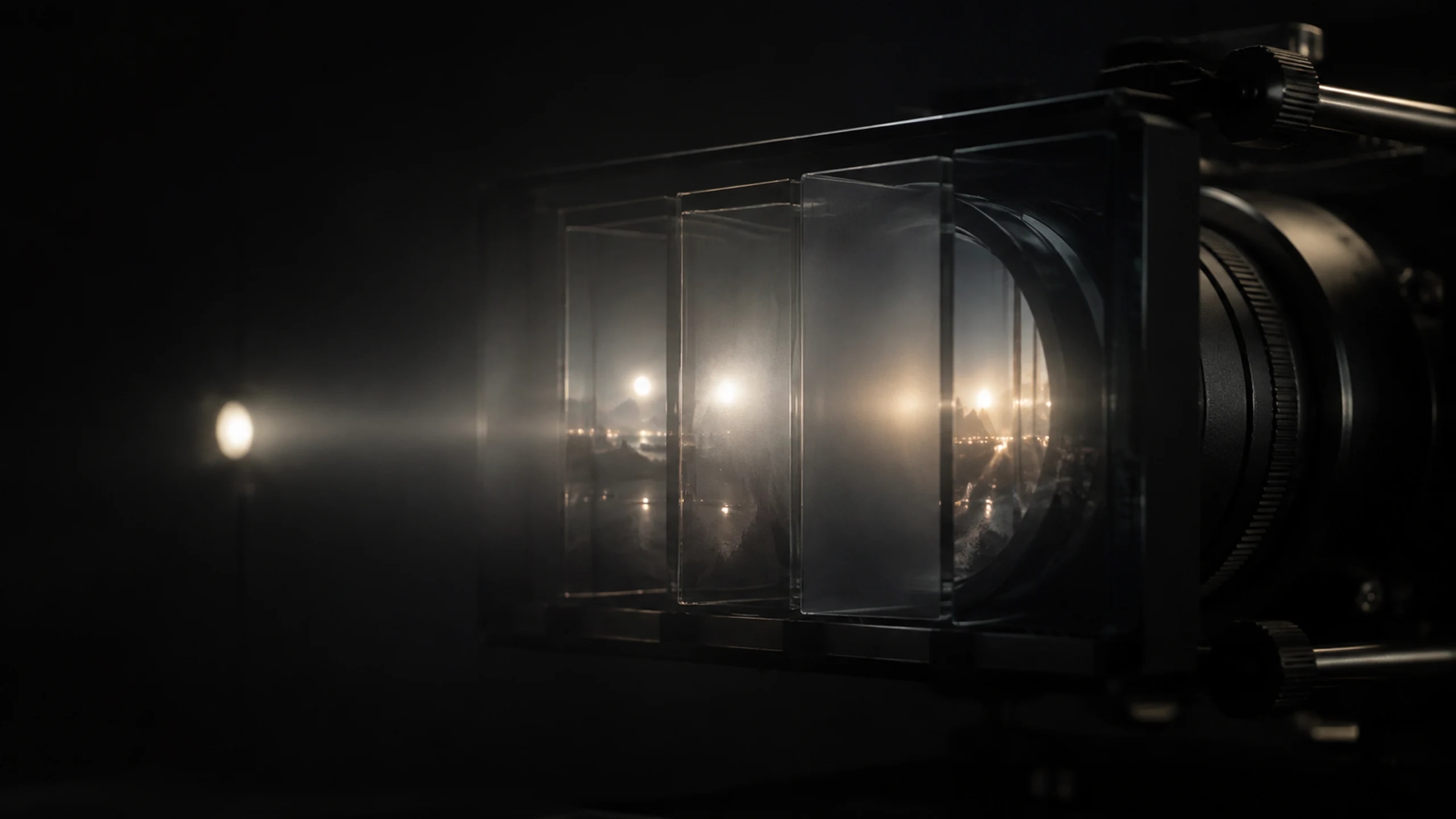
在线性光节点中处理高光与氛围;DWG / DI 项目采用 CST 到 DWG / Linear → Optical Diffusion → CST 回 DWG / DI。
在线性光工作空间中,为高光增加扩散、Bloom 与柔化质感。DWG / DI 项目需在效果前转换到 DaVinci Wide Gamut / Linear,效果后转换回 DWG / DI。
在人物、窗光或灯光镜头中增加克制的扩散。
基础调色已完成,希望通过 Bloom 丰富亮部层次。
围绕画面亮部控制扩散的表现。
为高光与光源增加氛围,并观察整体对比度。
调整柔化质感时保留主体需要的细节。
比较效果前后,平衡光学层次与清晰度。
OFX 插件安装 · 安装后重启 Resolve
正式安装包通过已授权账户交付。请以所下载版本的随包说明为准。
使用官方交付的安装包,核对系统、Resolve 版本及包内兼容说明。
保存项目并完全退出 Resolve,运行安装包并按提示完成安装;权限要求以安装程序说明为准。
重新打开 Resolve,在调色页面的 OpenFX 效果列表搜索 Optical Diffusion,添加到独立节点。
如安装包要求激活,按随包说明完成。授权状态可在“我的插件”查看;确认加载正常后再用于项目。
从节点位置、调整顺序到效果复核。
DWG / DI → CST(DWG / Linear)→ Optical Diffusion → CST(DWG / DI)。保持前后色域一致,正确转换伽马;在原有调色与输出链中独立开关比较。
逐步调整扩散与柔化,观察灯光、高光边缘和主体细节。
Mac 本次实测覆盖 Apple Silicon、Resolve 21 的 CPU 路径;其他硬件与系统范围以各平台正式包说明为准。对照原图复核高光、暗部和清晰度。
可先参考上方图文步骤,视频教程发布后会在这里补充。
完整操作演示尚未发布,当前可查看安装说明与快速上手。
先免费使用 7 天,再选择永久版。试用到期不会自动扣费。
¥0
¥169
提供 7 天免费试用和永久版。试用从首次成功激活开始计时,到期后可购买永久版。
一次购买,永久使用。已有的 30 天授权继续按原有效期使用,暂不提供新的 30 天购买或续费。
已购或永久授权支持 Windows 和 Mac 各 1 台,试用共享 1 台。可在账户中心解绑对应系统的旧设备后重新激活。
登录账户中心,在“我的插件”中对当前设备执行自助解绑。
安装后在 DaVinci Resolve 的调色页面打开 OFX 效果列表。
请在正式产品页查看当前安装包的兼容信息。
建立高光扩散、氛围与镜头柔化质感。